Showing posts with label Photoshop Text Effect. Show all posts

Friday, February 1, 2013

Membuat Tulisan 3D dengan Photoshop

- 1 comments

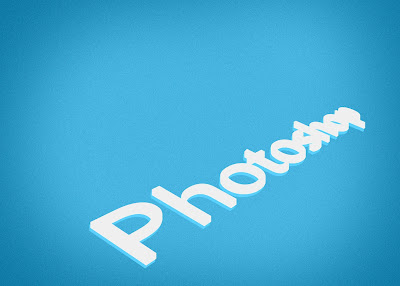
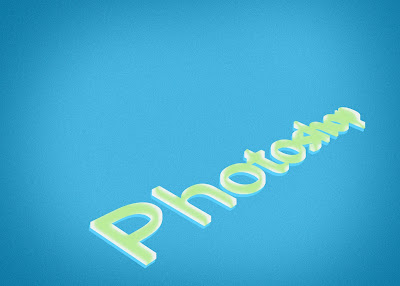
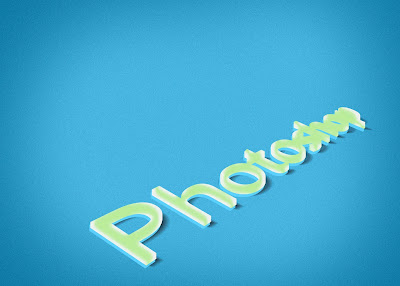
Vhinz-photoshop - Sudah lama juga Admin nggak ngebahas tentang tutorial photoshop. Nah sekarang Admin akan berbagi tutorial tentang Cara , contoh yang akan kita praktekkan disini seperti gambar dibawah.
Membuat Tulisan 3D Dengan Photoshop
Untungnya ketika kita membuat seperti gambar diatas, kita akan memdapatkan pelajaran baru tentang :
  1. Tekmik Mewarnai,
  2. Teknik 3D
  3. Teknik Selection
  4. dll.
Oke langsung saja 
Langkah 1.
Buat Laman Kerja Baru dan berikan Nama “ Membuat Tulisan 3D dengan Photoshop
Dengan ukuran 3500 pixels x 2500 pixels,warna backgroud putih
Membuat Tulisan 3D Dengan Photoshop  1
Langkah 2
Kemudian buat layer  baru diatas layer bacground tadi atai setelah layer background.
Selanjutnya warnai layer tadi dengan menggunakan Paint Bucket Tool (G)dengan warna biru
#0076a3, Selanjutnya tambahkan noise, Klik filter>>Noise>>add Noise. buatlah seperti gambar berikut.
Dan hasilnya akan seperti gambar dibawahnya.
Membuat Tulisan 3D Dengan Photoshop 2
Membuat Tulisan 3D Dengan Photoshop 3
Langkah 3
Selanjutnya buatlah layer baru lagi diatas layer warna, kemudian buat nama layernya “Efek Warna”. Kemudian warnailah layer tadi dengan warna putih menggunakan Soft Round Pressure Opacity Brush


Membuat Tulisan 3D Dengan Photoshop 4


Selanjutnya ganti blending modenya menjadi Linear Light dan fill-nya menjadi 25%.
Membuat Tulisan 3D Dengan Photoshop 5


Langkah 4
Selanjutnya buatlah tulisan Photoshop diatas layer "Efek Warna" tadi, yang saya gunakan disini font Lao UI, dengan ukurannya 500pt.
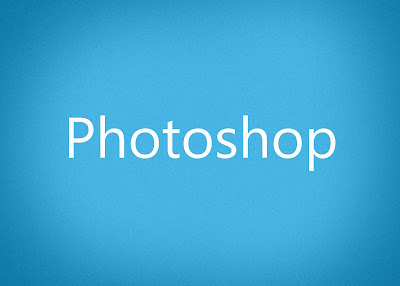
Membuat Tulisan 3D Dengan Photoshop 6


Langkah 5 Buatlah tulisan photoshop yang tadi seperti gambar dibawah, manfaatkan tool distort dan perspective saat free transform tapi sebelumnya rasterize layer dulu layer tulisan photoshopnya.
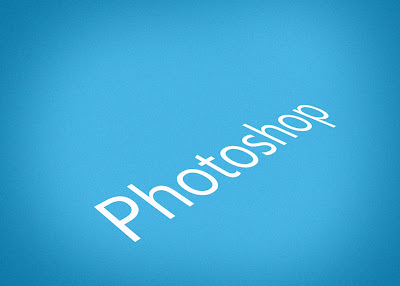
Membuat Tulisan 3D Dengan Photoshop 7


Langkah 6 Untuk selanjutnya buatlah 2 copy tulisan phoshop yang sudah kita modif tadi, supaya lebih cepat tekan Ctrl + J dua kali yah supaya copyannya juga ada 2, jadi nanti akan ada 3 tulisan photoshop yang sama. Selanjutnya gantilah nama layer tulisan photoshop yang pertama dengan "bayangan photshop" yang ke-2 buat "photoshop awal" dan yang ketiga ganti menjadi "photoshop akhir" Setelah itu atur posisi layer "photoshop akhir" untuk layer "photoshop awal" dan "bayangan Photohop" abaikan dulu seperti gambar dibawah, tujuannya supaya nanti tulisannya sedikit lebih tinggi.
Membuat Tulisan 3D Dengan Photoshop 8
Langkah 7 Disini sobat sedikit lebih sabar yah, soalnya kita akan membuat beberapa copian tulisan photoshop tadi supaya semua tulisan menyatu, jadi copian tulisan photoshop akan kita buat lebih banyak. Sekarang kita  kembali dulu ke layer "photoshop awal" kemudian buat copian sebanyak yang diperlukan untuk menutup semua ruang yang kelihatan yang belum terisi tulisan photoshop, buatlah seperti gambar berikut.
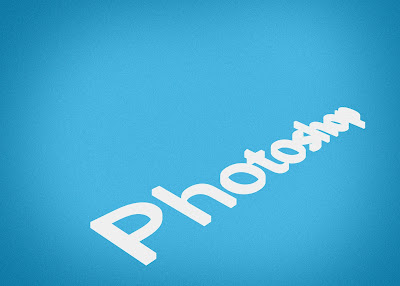
Membuat Tulisan 3D Dengan Photoshop 9


Langkah 8 Supaya copyan layer tadi terlihat menyatu kita akan membuat sedikit edit. Sekarang sobat klik pada layer "photoshop awal" lalu tekan shift dan tahan lalu klik lagi pada layer "photoshop akhir" nah sekarang layernya sudah terseleksi lalu klik kanan pada layer yang sudah kita pilih tadi lalu klik Link Layer. Nah tetap masih disitu yah, klik kanan lagi kemudian klik Merge Layers, supaya semua layer yang kita copy tadi semuanya menyatu. Langkah 9 Selanjutnya ganti nama layer yang sudah kita satukan tadi menjadi "photoshop baru" kemudian copy layer yang baru kita ganti nama tadi lalu buat nama layernya "photoshop baru 3d" Sekarang kita kembali ke layer "Photoshop baru" kemudian klik kanan pada layer lalu klik Blending option dan klik color overlay gantikan menjadi warna biru, selanjutnya geser sedikit ke kiri supaya tulisannya kelihatan 3D.
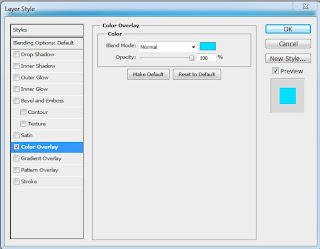
Membuat Tulisan 3D Dengan Photoshop 10
Membuat Tulisan 3D Dengan Photoshop 11


Langkah 10 Langkah selanjutnya kita kembali lagi ke layer "photoshop baru", disini kita akan menambahkan sedikit warna hijau. Caranya kita akan membuat layer style, klik layer>layer style>blending option, kemudian centang satin kemudian buatlah seperti gambar berikut.
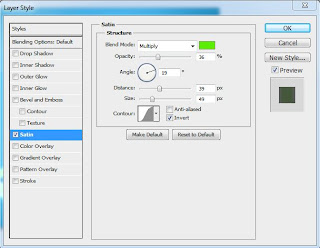
Membuat Tulisan 3D Dengan Photoshop 12
Membuat Tulisan 3D Dengan Photoshop 13


Langkah 11 Sekarang kita membuat bayangan tulisan photoshopnya, nah sekarang kita kembali lagi ke layer photoshop bayangan yang pertama kita buat, gantilah warna tulisannya menjadi hitam, gunakanlah blending option. Kemudian klik filter>blur>motion blur.
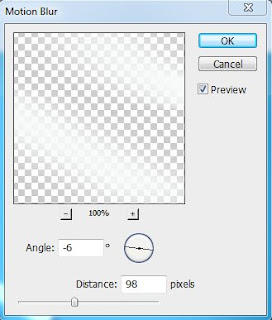
Membuat Tulisan 3D Dengan Photoshop 14
Membuat Tulisan 3D Dengan Photoshop 15


Langkah 12 Untuk Selanjutnya buatlah buatlah tulisan 3D, caranya hampir sama dengan cara membuat tulisan photoshop cuman bedanya letak dan perspective saja. setelah semuanya jadi tambahkanlah bayangan gunakanlah ellipse tool, gambarkan dengan warna hitam tepat dibawah layer 3D. Setelah itu samarkan yang kita gambar tadi carnya klik filter>blur>gaussian blur,buat seperti gambar dibawah setelah itu turunkan fill-nya menjadi 50%.
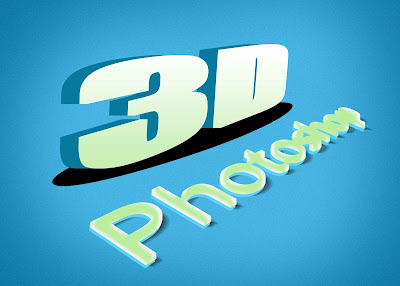
Membuat Tulisan 3D Dengan Photoshop 16
[Continue reading...]

Tuesday, January 22, 2013

Membuat Teks Efek Emas dengan Photoshop

- 0 comments


Cara Membuat Teks Efek Emas dengan Adobe Photoshop ini bertumpu pada style yang diterapkan pada teks. Lebih indah dibalut kemilau sorotan cahaya berpendar disekelilingnya. Hampir disetiap teks effek bersandar pada pemahaman kita dalam menggunakan teknik pencahayaan dan pewarnaan dan menerapkannya dalam sebuah style.


Sebelum kita beranjak untuk segera membuat efek teks denganphotoshop atau text effect photoshop, sebaiknya kita pahami dulu fungsi, keunggulan, manfaat dan segala kebaikan menggunakan style. Keuntungan utama menggunakan teknik ini ( baca : style ) adalah sekali Anda membuat style bisa diterapkan pada setiap teks atau objek lain untuk penggunaan berikutnya sehingga karya desain bisa dihasilkan dengan proses yang sangat cepat, seperti sebuah pementasan sulap- Klik maka jadilah.

Dalam penggunaannya, teknik ini akan menggunakan warna gelap. Seperti kita ketahui bahwa emas adalah benda berpedar atau memantulkan cahaya, lebih menarik jika dipakai pada background gelap, tidak harus warna hitam.

Cara membuat efek emas atau gold text effect ikuti langkah-langkah berikut :

1. Buat Lembar kerja baru CTRL + N pada photoshop dengan Spesifikasi
Ukuran : 1024 x 768 px
Resolusi : 72 px/cm
Colour Mode : RGB 8 bit
Background : White


2. Buat Tulisan GOLD menggunakan Horizontal Type Tool ( T ) posisikan ditengah lembar kerja. Ukuran 225 px dengan warna hitam dan font adalah Arial, warnai dengan warna putih


3. Duplikat tulisan gold


4. Klik atau pilih pada layer GOLD Copy lalu klik Menu Layer > Layer Style > Blending Options, atur Drop Shadow, Bevel and Embos, Color Overlay, dan Stroke.


5. Buat layer baru dengan klik Menu Layer > New > Layer ( Shift + CTRL + N )

6. Import Star Brush yang bisa Anda dapatkan disini. Masukkan dalam photoshop, double klik saja pada brush tersebut di Windows Explorer atau menggunakan klik kanan load bruh [tool aktif adalah brush]. Klik kanan dan pilh star brush. Warna pada foreground adalah putih, sehingga brush berwarna putih.


7. Klik pada lokasi dimana gold akan bersinar


8. Ubah style pada layer tersebut. Cara seperti pada point 4 ( empat ) diatas, ubahouther glow dan color overlay


9. Hasilnya seperti gambar dibawah


10. Agar hasil lebih maksimal Anda bisa lakukan cara berikut.

a. Tekan tombol keyboard D, lalu pilih layer background. Buat layer baru dengan cara klik Menu Layer > New > Layer kemudian warnai dengan warna hitam menggunakan tombol keyboard ALT + DEL. Kemudian buat style ( cara sama dengan point 4.


b. Duplikat layer Gold Copy ( cara sama dengan point 3 )
c. Buat layer baru diatasnya layer Gold Copy 2
d. Seleksi dua layer diatas dengan cara klik layer 3 tersebut + shift klik layer Gold Copy 2
e. Pilih Menu Layer > Merger Layers ( CTRL + E )
f. Ubah Style Layer 3 pada opsi Embos


g. Hasil Akhir

[Continue reading...]

Membuat Teks Melingkar dengan Photoshop

- 1 comments


Vhinz-photoshop - Ilmu Grafis dipakai untuk stempel, spanduk, dan karya desain lainnya. Melalui cara ini kita bisa mengubah style dan bentuk lekukan sesuai dengan jalur yang bisa kita ubah-ubah. Teks biasa hanya horizontal dan vertikal saja, pastinya kita ingin beda dan menarik.


Pada setiap tutorial teks efek kita akan diperkenalkan dengan cara membuat teks melingkar. Hal ini disebabkan efek tersebut banyak dipakai pada saat kita membuat karya desain grafis sebagai penerapan ilmu grafis yang kita miliki. Artikel ini akan membahas tentang cara membuat teks, mengatur teks melalui path dan mengatur jarak serta proporsi teks agar emphasis tidak kacau. Ikuti langkah-langkah berikut :

Cara Membuat Efek Teks Melingkar pada Photoshop

Langkah 1
Buat lingkaran dengan Ellipse Tool (U), agar benar-benar berupa lingkaran sempurna gunakan tombol SHIFT sambil klik dan drag pada area kerja photoshop.


Langkah 2
Hilangkan warna fill pada shape 1 dengan cara menggeser ke kiri sampai 0% pada pallete layer. Klik Horizontal Type Tool dan arahkan mouse pointer ke garis lingkaran yang telah di buat sehingga mouse pointer berubah menyerupai gambar dibawah dan klik di garis tersebut. Ketikkan tulisan yang anda kehendaki, misalnya “Membuat Teks Melingkar dengan Photoshop”.


Langkah 3
Untuk mengubah opsi mirror dan lain sebagainya Anda cukup menggunakan horizontal type tool (sebaiknya pindah tool move tool kemudian klik tool horizontal type tool dulu agar edit lebih mudah). Gunakan tombol keyboard CTRL + klik drag untuk mengubah susunantulisan. Biasanya ada dipojok tulisan paling kiri, arahkan mouse Anda ke atasnya (horizontal type tool aktif) dan ikon akan berubah menjadi panah kecil seperti ikon next dan previous.I kon tersebut mengindikasikan awal dan akhir tulisan lingkaran.

Untuk efek mirror cukup klik drag ke dalam atau keluar lingkaran (arah drag atas bawah) sesuai dengan kondisi.


Jika teks lingkaran sudah jadi, Anda bisa membuat teks lingkaran kedua dengan cara yang sama, namun sebaiknya menghidden layer teks sebelumnya dengan cara klik ikon mata pada layer teks tersebut. Teks lingkaran ini bekerja menggunakan path yang berdiri sendiri (tidak tergantung shape lingkaran yang sebelumnya dibuat). Pada kebutuhan tertentu teks lingkaran yang sudah jadi diedit/diubah agak lonjong, maka Anda bisa mengubahnya menggunakan Pen Tool.


Hasil
Dengan cara-cara diatas saya mendapatkan hasil berikut.


Selamat Mencoba dan Semoga bermanfaat.
[Continue reading...]

Teks Efek FANTASI

- 0 comments
Vhinz-photoshop - Pada kali ini kita akan belajar Efek teks Teks efek Fantasi. Teks Efek dengan menggunakan gradien yang natural (alami) dengan teks yang menyala bagaikan terkena sapuan cahaya dari atas. Benar - benar membuat kita berfantasy dengan ilmu Grafis.

Berikut Tutorial / Langkah - langkahnya:
1. Buka file baru dengan ukuran 800x500 px dengan posisi landscape

2. Gunakan gradient tool dan pilih gradasi hitam dan biru gelap. Klik dan drag hingga menjadi kombinasi seperti gambar berikut.


3. Gunakan type tool untuk mengetik tulisan, ketik ‘fantasi’ dengan jenis font Trajan Pro, font ini bisa di download di Koleksi Font IG.
Atau dicari lewat Paman Google. Setelah dapat fontnya, instal di photoshop anda.
Ganti warna menjadi warna biru terang. Beri nama fantasi.


4. Duplikat layer teks sebanyak 2 kali, dengan klik kanan pada layer di pallete, pilih duplikat layer. Beri nama fantasi-efekwarna, dan fantasi-efektimbul.

5. Pastikan layer yang aktif adalah layer teks-efek, klik kanan dan pilih blending option. Dan ubah setting sesuai gambar.
Inner Glow:


Gradient Overlay:


6. Kemudian aktifkan layer fantasi-efektimbul dan setting blending option sebegai berikut:
Bevel and Emboss:


Contour:


Inner Glow:


hasil sementara


7. Kemudian tahan Ctrl dan klik ke tiga layer teks. Kemudian Ctrl+G untuk meng-group layer.

8. Lakukan duplikasi group dengan cara klik kanan pada grup dan duplicate group.


9. Tekan Ctrl+E pada group hasil duplikat. Ctrl+T transform flip vertical. Geser ke bawah hingga menjadi seperti cerminan teks dasar. Beri nama bayangan


10. Turun kan opacity layer bayangan menjadi 40%, dan hapus layer bayangan dengan eraser tool dengan opac 50% dan flow 50%. Hingga menjadi seperti ini.


11. Bikin layer baru (Ctrl+ shift+N) beri nama cahaya.
Gunakan Polygonal Lasso Tool untuk membuat seleksi berbentuk segitiga memanjang kebawah.

Kemudian isi seleksi dengan warna putih dengan Paint Bucket Tool.

12. Matikan seleksi dengan Ctrl+D, lalu pilih Filter-blur-Gaussian Blur ubah menjadi 40 px. OK.

13. Ganti Blending mode dari normal menjadi Overlay pada Layer Pallete.


14. Bikin layer baru lagi, aktifkan brush tool dan tekan F5

15. Setting hardness, spacing dan size Jitternya, atur diameter kecil dan besar saat melakukan brushing


16. Sapukan brush pada layer baru setelah itu, ganti blending modenya menjadi overlay. Dan opacity menjadi 50 %

17. Bikin layer baru dan lakukan brushing dengan gaya lain. Dan setting yg sama dengan sebelumnya.

Semoga bermanfaat, Selamat mencoba.:D
[Continue reading...]

Vhinz Photoshop

 
Copyright © . Vhinz Photoshop - Posts · Comments
Theme Template by Vincent Leonardo · Powered by ORACLE